

Thruster 2.0
Onze eigen basis onder elke website. Snel, veilig en zo makkelijk te beheren dat je zelf je pagina’s aanpast. Aan de buitenkant ziet het er eenvoudig uit. Daaronder is het gewoon rocket science.
Snelheid
Lichter dan een page builder
De meeste WordPress-sites slepen een page builder mee met stapels stylesheets en scripts, ook als je ze niet gebruikt. Thruster 2.0 laadt alleen wat een pagina echt nodig heeft. Dat merk je aan de laadtijd en dat merkt Google ook.
- StylesheetsAlles van de builder, op elke paginaEen compact eigen bestand
- ScriptsDe hele builder laadt meeAlleen bij blokken die het nodig hebben, zoals een slider of formulier
- Plugins van derdenEen stapel, elk met eigen updatesNiet nodig voor de opbouw van je pagina’s
Een gangbare WordPress-site met page builder naast een site op Thruster 2.0.
De builder
Zelf je pagina's aanpassen
- 01
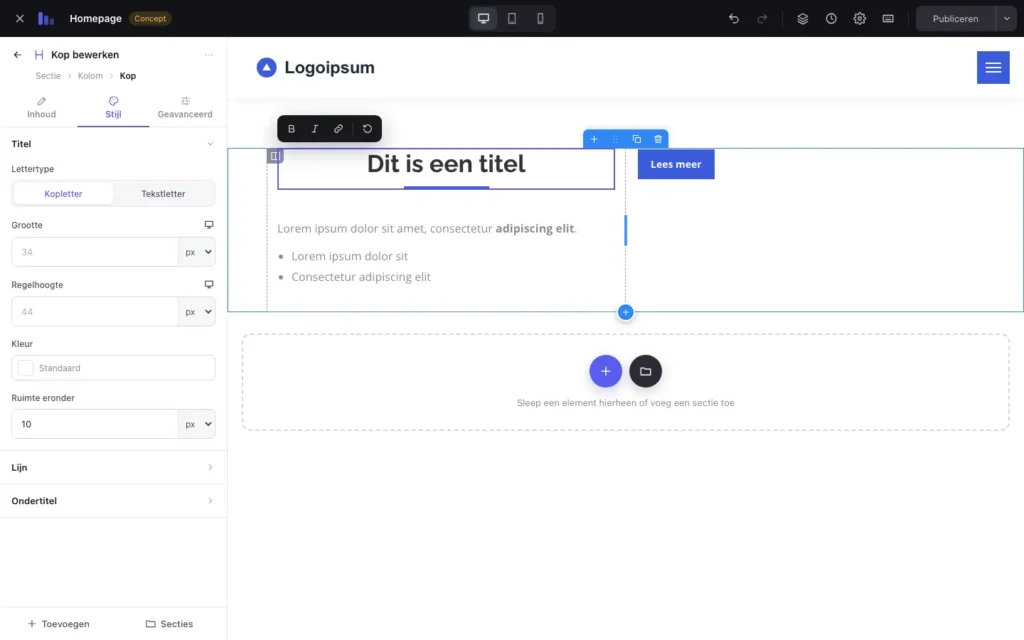
Typen in de echte pagina
Je klikt op een kop of alinea en typt direct, op de pagina zoals je bezoeker hem ziet. Geen los formulier met velden.
- 02
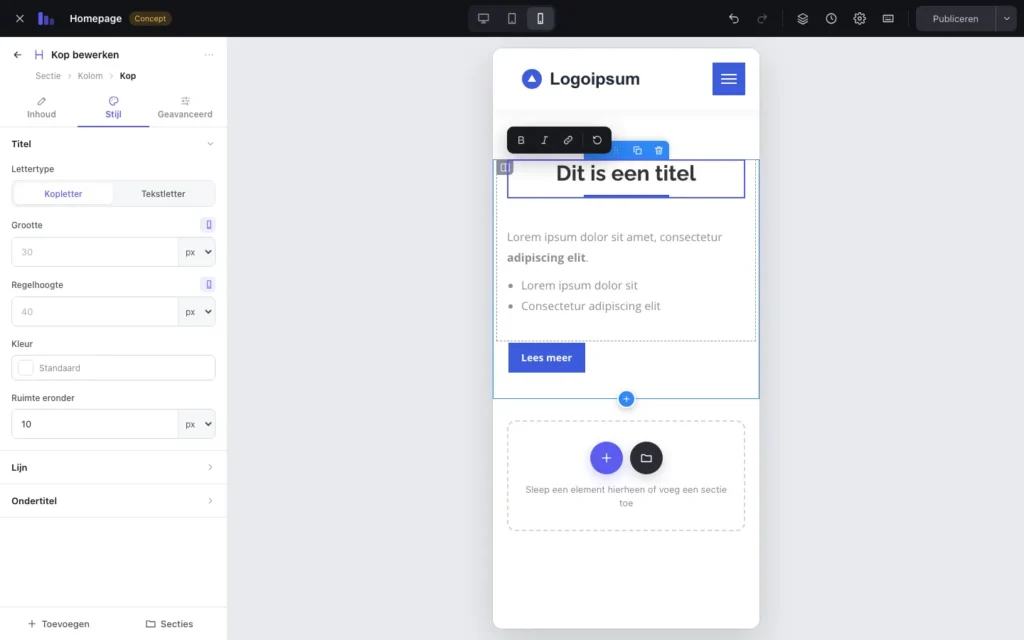
Per apparaat instellen
Schakel tussen desktop, tablet en mobiel en stel per scherm de maat en ruimte in. Wat je op mobiel aanpast, blijft op desktop staan.
- 03
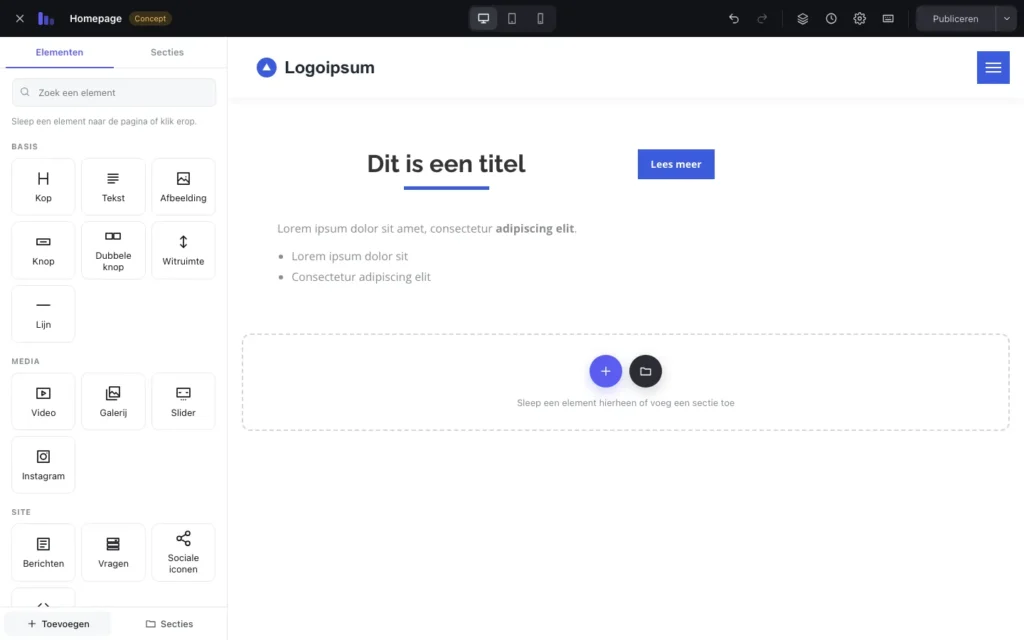
Blokken slepen
Kop, tekst, afbeelding, galerij of vragen: sleep een blok naar de juiste plek en vul hem met je eigen tekst en beeld. Secties die je vaker gebruikt bewaar je om te hergebruiken.
Handleiding
Zo werk je met de builder
De basis in zeven stappen. Kom je er niet uit, bel of mail ons gerust.
- 01
Pagina openen
Ga in WordPress naar Pagina’s en klik onder de titel op Bewerken met Studio. Ben je op de site ingelogd, dan staat dezelfde knop in de balk bovenin.
- 02
Tekst aanpassen
Klik op een kop of alinea en typ. Met Cmd+B of Cmd+I (Ctrl op Windows) maak je een woord vet of cursief.
- 03
Foto vervangen
Klik op de afbeelding en kies links bij Foto een ander beeld uit de mediabibliotheek, of upload een nieuwe. Een bijschrift vul je daar ook in.
- 04
Blok of sectie toevoegen
Met de plusknop onderaan de pagina maak je een nieuwe sectie of kies je een kant-en-klare. Een blok zoals een kop, knop of galerij sleep je vanuit het paneel naar de plek waar je hem wilt.
- 05
Verplaatsen, kopiëren of verwijderen
Selecteer een blok en gebruik de knoppen erboven, of klik met de rechtermuisknop voor alle acties.
- 06
Mobiel controleren
Wissel bovenin naar tablet of mobiel en kijk of alles goed staat. Wat je daar aanpast, geldt alleen voor dat scherm.
- 07
Opslaan of publiceren
Klik op Opslaan of gebruik Cmd+S. Iets misgegaan? Met Cmd+Z ga je een stap terug en onder Geschiedenis zet je een eerdere versie terug.
Onder de motorkap
Juist wél rocket science
Nul bytes builder voor je bezoeker
De builder laadt alleen als jij ingelogd aan het bewerken bent. Bezoekers krijgen alleen de pagina.
Gewone WordPress-blokken
Alles wordt opgeslagen als standaard WordPress-blokken. Geen afhankelijkheid van een zware page builder.
Ongedaan maken en revisies
Een stap terug, of een eerdere versie van de pagina terugzetten. Niet opgeslagen werk bewaart de builder als noodkopie.
Formulieren met eigen spamfilter
Inzendingen staan in je dashboard en worden gemaild. Verdachte berichten worden gemarkeerd, nooit stil weggegooid.
Beelden op het juiste formaat
Elke foto komt in meerdere maten mee, zodat een telefoon geen beeld voor een groot scherm hoeft te laden.
Onderhoud en back-ups
Wil je er geen omkijken naar hebben? Met onze updateservice, los af te nemen, houden wij Thruster en WordPress bij en maken we back-ups.